
크롬 팝업 차단 해제|필요한 사이트만 허용하는 방법
크롬 팝업 차단 해제가 필요하다면, 먼저 주소 표시줄의 팝업 차단 표시부터 확인해 보세요. 필요한 사이트만 허용할 수 있습니다. 모든 사이트의 팝업을 한꺼번에 열어둘 필요는 없습니…
컴퓨터 기초 사용법을 초보자 눈높이로 안내합니다. Windows와 macOS의 파일 관리, 화면 캡처, 다운로드, ZIP 압축 기능을 단계별로 쉽게 확인하세요.
전체 22개의 글

크롬 팝업 차단 해제가 필요하다면, 먼저 주소 표시줄의 팝업 차단 표시부터 확인해 보세요. 필요한 사이트만 허용할 수 있습니다. 모든 사이트의 팝업을 한꺼번에 열어둘 필요는 없습니…

윈도우 11 시작 메뉴 추천 항목 끄기 방법을 적용하면 최근에 사용한 파일이나 필요 없는 앱을 숨길 수 있습니다. 원하는 프로그램을 찾기 쉬워지고, 다른 사람과 화면을 함께 보는 …
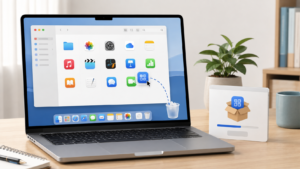
맥북 프로그램 삭제 방법을 Finder 휴지통, Launchpad, 전용 제거 프로그램으로 나누어 설명합니다. 앱이 삭제되지 않을 때와 남은 파일 처리 시 주의점도 쉽게 정리했습니…

저장 공간 센스 사용법과 실행 주기를 설명하고, 임시 파일을 삭제하기 전에 휴지통·다운로드·이전 Windows 설치에서 반드시 확인할 항목을 정리했습니다.
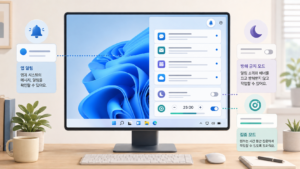
윈도우 11 알림 끄기 방법을 앱별 알림, 전체 알림, 방해 금지, 집중 모드로 나누어 설명합니다. 중요한 알림은 남기고 불필요한 팝업만 줄이는 설정도 정리했습니다.

맥북 우클릭 방법을 두 손가락 클릭, Control 클릭, 트랙패드 모서리 클릭으로 나누어 설명합니다. 보조 클릭 설정과 마우스 우클릭이 안 될 때 확인할 항목도 쉽게 정리했습니다…
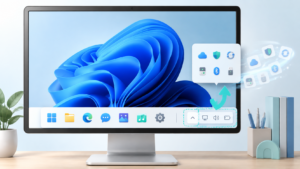
윈도우 11 작업표시줄은 자주 쓰는 프로그램을 빠르게 여는 곳이지만, 검색창과 위젯·여러 아이콘이 한꺼번에 보이면 오히려 복잡해집니다. 불필요한 항목은 숨기고 자주 쓰는 앱만 고정…
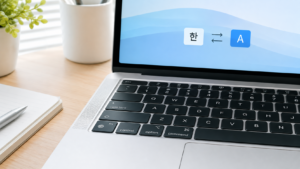
맥북에서 한영 전환하는 방법을 Caps Lock, 지구본(Fn) 키, Control+Space로 나누어 설명합니다. 한국어 입력 소스 추가와 전환이 안 될 때 확인할 설정도 초보자…
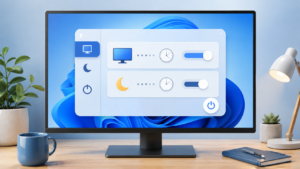
컴퓨터를 잠깐 사용하지 않았는데 화면이 꺼지거나, 반대로 밤새 화면이 켜져 있어 불편할 때가 있습니다. 이때는 화면 보호기부터 찾기보다 화면 끄기 시간과 절전 모드 시간을 먼저 구…