
OneDrive 동기화가 안 될 때|빨간 X와 일시 중지 표시부터 확인하기
구름 아이콘을 누르고 실제 안내부터 읽으세요 OneDrive 동기화가 안 될 때는 작업 표시줄의 구름 아이콘을 눌러 현재 메시지를 확인하세요. 빨간 X, 일시 중지, 회전 화살표는…
OneDrive·Google Drive·iCloud를 이용한 파일과 사진 백업, 동기화, 복구 방법을 초보자 눈높이로 안전하게 안내합니다.
전체 10개의 글
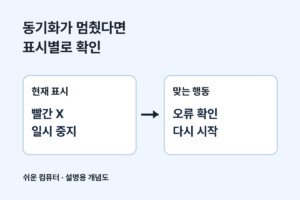
구름 아이콘을 누르고 실제 안내부터 읽으세요 OneDrive 동기화가 안 될 때는 작업 표시줄의 구름 아이콘을 눌러 현재 메시지를 확인하세요. 빨간 X, 일시 중지, 회전 화살표는…
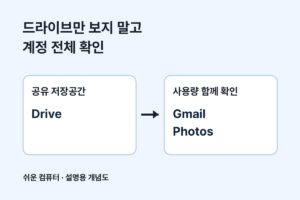
드라이브가 부족해도 Gmail과 포토부터 함께 확인하세요 구글 드라이브 용량이 부족할 때는 드라이브 파일만 지우기 전에 같은 계정의 Gmail·Google 포토 사용량을 확인하세요…

구글 드라이브에서 파일을 삭제했다면 같은 Google 계정으로 Drive에 로그인해 왼쪽의 ‘휴지통’을 확인하세요. 파일이 남아 있다면 마우스 오른쪽 버튼을 눌러 복원할 수 있습니…
파일은 남아 있는데 내용이 잘못 바뀌었다면 먼저 Google 문서·시트·슬라이드인지, 업로드한 PDF·사진 같은 일반 파일인지 확인하세요. Google 편집 파일은 버전 기록에서 …

파일을 읽기만 하도록 공유하려면 Google Drive의 공유 창에서 상대 권한을 뷰어로 설정하세요. 먼저 정할 것은 ‘누구에게 열어 줄지’입니다. 한 사람에게만 보낼 파일이라면 …

Windows에서 iCloud 사진을 설정하고 파일 탐색기에서 보거나 다운로드하는 방법, 항상 이 장치에 유지와 공간 확보·삭제의 차이를 설명합니다.

맥 Time Machine 백업을 위해 외장하드를 준비하고 백업 디스크로 지정하는 방법, 첫 백업 진행, 복원 확인과 안전한 분리·보관 순서를 설명합니다.

Google Drive 스트리밍과 미러링의 저장 공간, 오프라인 사용, 인터넷 의존 차이를 비교하고 내 컴퓨터에 맞는 선택과 설정 변경 주의사항을 설명합니다.

OneDrive 바탕화면 백업을 끌 때 파일이 사라지지 않도록 동기화 확인, 백업 중지 옵션 선택, 로컬 바탕화면으로 안전하게 옮기는 순서를 설명합니다.