
윈도우 11 파일·폴더 찾기|파일 탐색기에서 검색하는 방법
파일을 저장한 건 기억나는데 어디에 뒀는지 모르겠다면 파일 탐색기에서 저장했을 만한 폴더를 먼저 열고, 오른쪽 위 검색창에 파일 이름의 일부를 입력해 보세요. 그 폴더에 없다면 검…
컴퓨터 기초 사용법을 초보자 눈높이로 안내합니다. Windows와 macOS의 파일 관리, 화면 캡처, 다운로드, ZIP 압축 기능을 단계별로 쉽게 확인하세요.
전체 37개의 글

파일을 저장한 건 기억나는데 어디에 뒀는지 모르겠다면 파일 탐색기에서 저장했을 만한 폴더를 먼저 열고, 오른쪽 위 검색창에 파일 이름의 일부를 입력해 보세요. 그 폴더에 없다면 검…
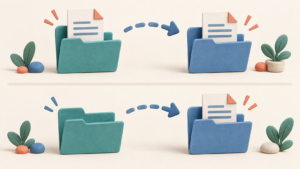
파일 복사와 이동 차이는 원래 위치에 파일을 남기는지에 있습니다. 파일을 원래 폴더에도 남기려면 복사 후 붙여넣기, 다른 폴더로 위치를 바꾸려면 잘라내기 후 붙여넣기를 선택하면 됩…

맥북에서는 기본 앱인 미리보기로 사진의 가로·세로 픽셀을 줄일 수 있습니다. 먼저 원본을 복제해 다른 이름으로 보관하고, 복사본을 줄인 뒤 실제 파일 용량을 확인하세요. 사진마다 …

오른쪽 모니터로 가려는데 마우스를 왼쪽 끝으로 보내야 한다면 Windows의 디스플레이 배치가 실제 책상 배치와 다른지 확인하세요. 두 모니터가 이미 켜지고 ‘확장’으로 작동하는 …

자주 찾는 사이트는 크롬 주소창 옆 별 모양으로 북마크에 저장할 수 있습니다. 북마크는 웹페이지 주소를 모아 두는 기능입니다. ‘저장하기’와 ‘주소창 아래에 보이게 하기’는 따로이…

크롬 탭을 방금 잘못 닫았다면 Windows에서는 Ctrl + Shift + T, Mac에서는 Command + Shift + T를 눌러 보세요. 최근 닫은 탭을 다시 여는 단축키…

크롬 팝업 차단 해제가 필요하다면, 먼저 주소 표시줄의 팝업 차단 표시부터 확인해 보세요. 필요한 사이트만 허용할 수 있습니다. 모든 사이트의 팝업을 한꺼번에 열어둘 필요는 없습니…
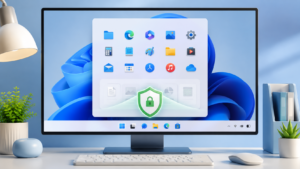
윈도우 11 시작 메뉴 추천 항목 끄기 방법을 적용하면 최근에 사용한 파일이나 필요 없는 앱을 숨길 수 있습니다. 원하는 프로그램을 찾기 쉬워지고, 다른 사람과 화면을 함께 보는 …
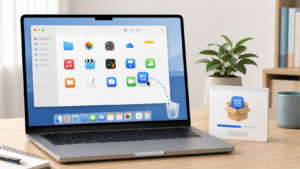
맥북 프로그램 삭제 방법을 Finder 휴지통, Launchpad, 전용 제거 프로그램으로 나누어 설명합니다. 앱이 삭제되지 않을 때와 남은 파일 처리 시 주의점도 쉽게 정리했습니…