
휴대폰과 연결 앱 사용법|갤럭시·안드로이드와 윈도우 연동
휴대폰과 연결 앱으로 갤럭시·안드로이드와 Windows PC를 연동해 알림, 문자, 최근 사진, 통화를 사용하는 방법과 권한·연결 오류 해결법을 설명합니다.
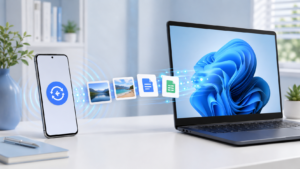
휴대폰과 연결 앱 사용법을 익히면 갤럭시·안드로이드 스마트폰의 알림, 문자, 최근 사진, 통화를 Windows PC에서 확인할 수 있습니다. 기종에 따라 모바일 앱 실행이나 화면 미러링도 지원됩니다.
Windows에서는 ‘휴대폰과 연결’, 안드로이드에서는 ‘Windows와 연결’ 앱을 사용합니다. 두 기기를 같은 Microsoft 계정으로 연결하고 QR 코드를 승인하는 것이 기본 흐름입니다.
준비 조건
| 항목 | 필요 조건 |
|---|---|
| PC | Windows 10 또는 11, 휴대폰과 연결 최신 버전 |
| 휴대폰 | 지원되는 Android와 Windows와 연결 앱 |
| 계정 | 두 기기에서 같은 Microsoft 계정 |
| 네트워크 | 안정적인 Wi-Fi 권장 |
| Bluetooth | 통화 등 일부 기능에서 필요 |
기능 범위는 제조사, Android 버전, 지역에 따라 달라집니다. 모든 안드로이드 기기에서 앱 화면 미러링이나 여러 앱 실행이 지원되는 것은 아닙니다.
1. PC에서 연결 시작하기
- 시작 메뉴에서 휴대폰과 연결을 엽니다.
- Android를 선택하고 Microsoft 계정에 로그인합니다.
- QR 코드가 표시되면 PC 화면을 그대로 둡니다.
- 휴대폰에서 Windows와 연결을 열고 ‘PC 연결’을 선택합니다.
- QR 코드를 촬영하고 화면의 승인 절차를 완료합니다.
2. 휴대폰 권한 허용하기
문자, 연락처, 통화 기록, 사진, 알림을 PC에서 보려면 각 권한이 필요합니다. 기능을 쓰지 않는다면 해당 권한은 허용하지 않아도 됩니다. 처음부터 모두 허용하기보다 필요한 기능을 사용할 때 하나씩 승인하세요.
- 알림 접근: 휴대폰 알림을 PC에서 보고 닫기
- 문자·연락처: 메시지 읽기와 보내기
- 사진: 최근 사진 보기와 복사
- 통화·Bluetooth: PC에서 전화 걸고 받기
- 화면 녹화 또는 접근성: 지원 기기의 화면·앱 기능
주요 기능 사용하기
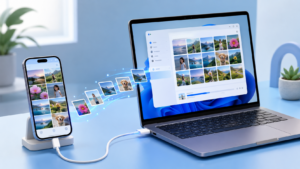
알림 탭에서는 휴대폰 알림을 확인하고 일부 앱에 답장할 수 있습니다. 메시지에서는 문자 대화를 보고 새 문자를 보냅니다. 사진에서는 최근 항목을 PC로 끌어오거나 저장할 수 있으며, 통화는 Bluetooth 연결이 함께 필요할 수 있습니다.
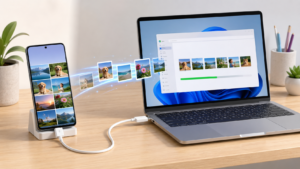
대용량 사진 전체 백업용 앱은 아닙니다. 최근 사진 몇 장을 빠르게 쓰는 데 적합하며 많은 파일은 Quick Share 파일 전송이나 USB 사진 복사를 사용하는 편이 좋습니다.
연결이 자주 끊길 때
- PC와 휴대폰이 인터넷에 연결되어 있는지 확인합니다.
- 휴대폰의 절전 모드가 Windows와 연결의 백그라운드 실행을 막지 않는지 확인합니다.
- 두 앱을 최신 버전으로 업데이트합니다.
- 같은 Microsoft 계정인지 확인합니다.
- 앱을 종료한 뒤 다시 열고 두 기기를 재시작합니다.
모바일 데이터 동기화도 설정할 수 있지만 데이터 사용량이 늘 수 있습니다. 집이나 사무실에서는 Wi-Fi 연결을 권장합니다. 최신 요구사항은 Microsoft 휴대폰과 연결 공식 도움말에서 확인하세요.
공용 PC와 개인정보 주의
- 공용 또는 회사 공용 계정 PC에는 개인 휴대폰을 연결하지 않습니다.
- PC 화면에 문자와 인증 알림이 표시될 수 있습니다.
- 사용하지 않는 권한과 알림 표시를 끕니다.
- PC를 양도하거나 초기화하기 전에 휴대폰 연결을 해제합니다.
연결 해제 방법
PC의 휴대폰과 연결 설정에서 내 장치를 선택하고 제거합니다. 휴대폰의 Windows와 연결에서도 연결된 PC 또는 Microsoft 계정을 확인해 제거하세요. 한쪽만 지우면 다른 쪽 목록에 기기가 남아 다시 연결을 요구할 수 있습니다.
핵심 정리
- PC와 휴대폰에서 같은 Microsoft 계정을 사용합니다.
- QR 코드로 연결하고 필요한 권한만 허용합니다.
- 알림·문자·최근 사진·통화를 PC에서 사용할 수 있습니다.
- 대량 파일 전송과 백업은 다른 방법을 사용합니다.
- 공용 PC에서는 개인정보 노출에 특히 주의합니다.
처음 연결할 때 권한과 계정을 정확히 맞추면 이후에는 PC에서 휴대폰을 자주 집어 들지 않고도 기본 알림과 메시지를 처리할 수 있습니다.
쉬운 컴퓨터

댓글 0
첫 댓글을 남겨보세요.