
갤럭시 사진을 윈도우 11 PC로 옮기기|USB 연결 기준
갤럭시 사진을 Windows 11 PC로 옮기는 방법을 USB 케이블 준비, 파일 전송 모드, 사진 앱 가져오기, DCIM 폴더 복사와 연결 오류 해결 순서로 설명합니다.
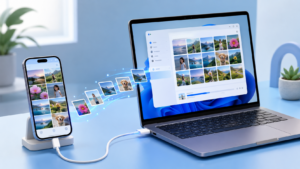
갤럭시 사진 컴퓨터로 옮기기는 USB 케이블만 연결하면 될 것 같지만, 케이블이 충전 전용이거나 휴대폰의 USB 용도가 ‘충전’으로 선택되어 있으면 Windows 11에서 사진이 보이지 않습니다. 먼저 연결 조건을 맞춘 뒤 사진 앱이나 파일 탐색기를 사용해야 합니다.
이 글에서는 별도 프로그램 없이 갤럭시·안드로이드 사진을 PC로 복사하는 기본 방법, 사진 앱으로 새 사진만 가져오는 방법, DCIM 폴더에서 직접 복사하는 방법, 연결했는데 휴대폰이 안 보일 때의 점검 순서를 설명합니다.
준비물과 확인사항
| 항목 | 확인할 내용 |
|---|---|
| USB 케이블 | 충전뿐 아니라 데이터 전송을 지원하는 케이블 |
| 갤럭시 | 전원을 켜고 화면 잠금을 해제 |
| Windows PC | 여유 저장 공간과 정상 작동하는 USB 포트 |
| 사진 위치 | 카메라 사진은 보통 DCIMCamera 폴더 |
Microsoft 공식 안내도 휴대폰을 켜고 잠금을 해제해야 PC가 기기를 찾을 수 있다고 설명합니다. USB 허브보다는 노트북이나 본체의 USB 포트에 직접 연결하는 편이 안정적입니다.
1. 갤럭시에서 파일 전송 모드 선택하기
- 데이터 전송이 가능한 USB 케이블로 갤럭시와 PC를 연결합니다.
- 휴대폰 잠금을 풀고 화면 위에서 아래로 내려 알림창을 엽니다.
- USB로 충전 중 또는 USB 설정 알림을 누릅니다.
- USB 용도에서 파일 전송 / Android Auto를 선택합니다.
- 사진만 가져오려면 이미지 전송 항목을 사용할 수도 있지만, 폴더 전체를 복사하려면 파일 전송이 편합니다.
회사 보안 정책이 적용된 휴대폰이나 일부 오래된 모델은 메뉴 이름이 조금 다를 수 있습니다. 연결 후 휴대폰에 ‘이 기기의 데이터에 접근하도록 허용’ 문구가 나오면 PC 이름을 확인하고 허용합니다.
2. Windows 사진 앱으로 가져오기
- Windows 시작 메뉴에서 사진 앱을 엽니다.
- 오른쪽 위의 가져오기를 누르고 연결된 장치를 선택합니다.
- 휴대폰의 사진 목록을 읽을 때까지 기다립니다.
- 새 항목만 또는 원하는 사진만 선택합니다.
- 저장할 폴더와 가져온 뒤 원본 삭제 여부를 확인한 다음 가져오기를 시작합니다.
처음에는 원본 삭제 옵션을 끄는 것이 안전합니다. PC에서 사진과 동영상이 정상적으로 열리고 개수까지 확인한 후 휴대폰에서 정리하세요. 공식 순서는 Microsoft 휴대폰 사진 가져오기 도움말에서 확인할 수 있습니다.
3. 파일 탐색기에서 DCIM 폴더 복사하기
- 작업 표시줄의 폴더 아이콘을 눌러 파일 탐색기를 엽니다.
- 왼쪽의 내 PC에서 갤럭시 기기 이름을 선택합니다.
- 내부 저장공간 → DCIM → Camera로 이동합니다.
- 원하는 사진을 선택해 PC의 ‘사진’ 폴더나 날짜별 새 폴더로 복사합니다.
- 복사가 끝날 때까지 케이블을 빼거나 휴대폰을 잠그지 않습니다.
카카오톡이나 메신저에서 받은 사진은 DCIM이 아니라 Pictures, Download 또는 앱 이름 폴더에 있을 수 있습니다. PC에 복사한 파일을 찾기 어렵다면 다운로드 파일 저장 위치 찾기도 함께 확인하세요.
휴대폰이 PC에 안 보일 때
- 케이블 교체: 다른 데이터 케이블로 시험합니다. 충전된다고 데이터 전송도 되는 것은 아닙니다.
- USB 포트 변경: 허브를 빼고 PC의 다른 포트에 직접 연결합니다.
- 잠금 해제: 화면이 잠기면 사진 목록을 읽지 못하는 경우가 있습니다.
- USB 알림: ‘충전만’이 아니라 ‘파일 전송’인지 다시 확인합니다.
- 재연결: 양쪽 기기를 재시작한 뒤 케이블을 다시 꽂습니다.
- 저장 위치: 사진이 Google 포토나 OneDrive에만 있고 기기에는 내려받지 않은 상태인지 확인합니다.
장치 관리자에서 드라이버를 바로 삭제하기보다는 케이블, 포트, 잠금, USB 모드를 먼저 확인하는 것이 안전합니다. 대부분의 연결 문제는 이 네 항목에서 해결됩니다.
USB와 무선 전송 중 무엇이 좋을까?
| 상황 | 추천 방법 |
|---|---|
| 사진 몇 장을 빠르게 보낼 때 | Quick Share |
| 수백 장과 대용량 동영상을 옮길 때 | USB 케이블 |
| Wi-Fi가 불안정할 때 | USB 케이블 |
| 케이블 없이 자주 전송할 때 | Quick Share |
안전하게 마무리하기
- PC에서 몇 장을 직접 열어 깨짐 없이 보이는지 확인합니다.
- 사진 개수와 폴더 크기를 대략 비교합니다.
- 전송이 끝난 뒤 작업 표시줄의 꺼내기 기능을 사용하거나 파일 작업이 없는지 확인하고 케이블을 뺍니다.
- 중요한 사진은 PC 한 곳뿐 아니라 외장 저장장치나 클라우드에도 한 벌 더 보관합니다.
핵심은 데이터 케이블, 휴대폰 잠금 해제, USB 파일 전송 모드입니다. 이 세 가지를 먼저 맞추고 사진 앱 또는 DCIM 폴더 복사 중 편한 방법을 선택하면 갤럭시 사진을 안전하게 옮길 수 있습니다.
쉬운 컴퓨터


댓글 0
첫 댓글을 남겨보세요.