
특정 프로그램만 느릴 때 확인할 항목|컴퓨터 전체 성능과 구분하는 방법
특정 프로그램만 느릴 때 컴퓨터 전체 문제와 구분하고, 파일·저장 위치·추가 기능·업데이트·충돌 여부를 단계별로 확인하세요.

특정 프로그램만 느릴 때 컴퓨터 전체 문제와 구분하고, 파일·저장 위치·추가 기능·업데이트·충돌 여부를 단계별로 확인하세요.

부팅 시간이 길어진 원인을 시작 앱·외부 장치·저장장치·업데이트·서비스 충돌로 나눠 확인하고, 안전한 점검 순서를 안내합니다.
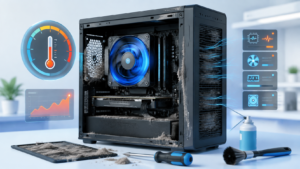
팬 소리가 갑자기 커졌을 때 CPU 사용률·온도·먼지·통풍·팬 고장 신호를 비교하고, 안전하게 점검하는 순서를 안내합니다.
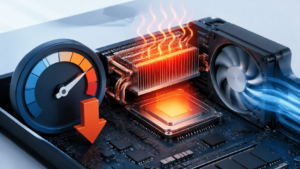
컴퓨터가 일정 시간 후 느려질 때 CPU·GPU 온도와 작동 속도를 함께 확인해 발열에 의한 성능 제한인지 구분하는 방법입니다.

디스크 사용률 100%가 SSD 고장인지 프로그램·메모리 부족·백그라운드 작업 때문인지 작업 관리자와 오류 기록으로 구분합니다.

메모리 사용량이 계속 증가할 때 작업 관리자와 증가 추세를 비교해 RAM 부족, 프로그램 누수, 비페이징 풀 문제를 구분합니다.

CPU 사용률이 100%까지 올라갈 때 작업 관리자에서 원인 프로세스를 찾고, 정상 부하·업데이트·악성코드·발열을 구분하세요.

작업 관리자 성능 수치 읽는 법을 설명합니다. CPU·메모리·디스크·GPU 사용률을 실제 증상과 비교해 컴퓨터 병목 원인을 구분하세요.
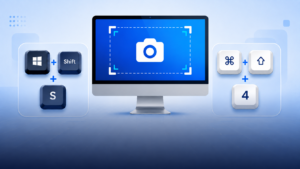
Windows 11과 macOS에서 전체 화면·선택 영역·현재 창을 캡처하는 단축키와 스크린샷 저장 위치를 한눈에 확인하세요.